SAP MDK en VS Code: una alternativa mejor a BAS
Cómo montar en un VS Code local el entorno para desarrollar aplicaciones con SAP MDK sin Business Application Studio, y trabajar en ellas con agentes de IA.
Por Abel Burduhos 5 min de lectura
Los tutoriales de SAP para el Mobile Development Kit (MDK) preparan el editor en la nube, en un espacio de desarrollo (dev space) de SAP Business Application Studio (BAS).
El editor no tiene por qué estar ahí. Desde la versión 2.0, la extensión Mobile Development Kit es una sola extensión para Business Application Studio y para VS Code, con los mismos editores gráficos, de modo que todo el entorno cabe en un VS Code local.
Para SAP Mobile Services es indiferente qué editor despliega la aplicación.
Antes de los agentes de programación con IA, Business Application Studio tenía una ventaja real: un dev space venía preparado con todas las herramientas instaladas, y una aplicación rápida no exigía ninguna preparación en el equipo del desarrollador. Hoy, una sola petición a un agente de programación instala Node.js, la CLI de Cloud Foundry, las extensiones y el generador, y esa ventaja desaparece.
Un VS Code local es rápido, ejecuta las extensiones que el desarrollador ya utiliza y sigue funcionando sin conexión con la nube, lo que lo convierte en una opción mejor para la mayoría de los desarrolladores.
Paso 1. Instalar las herramientas
En el equipo hacen falta tres cosas: VS Code, Node.js y la CLI de Cloud Foundry.
Paso 2. Instalar las extensiones
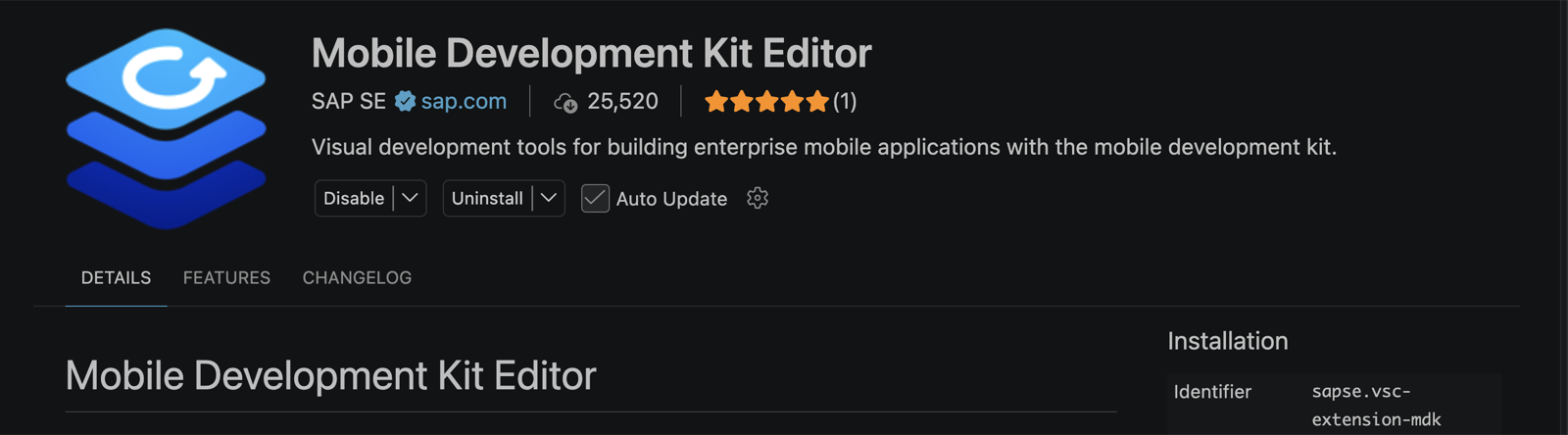
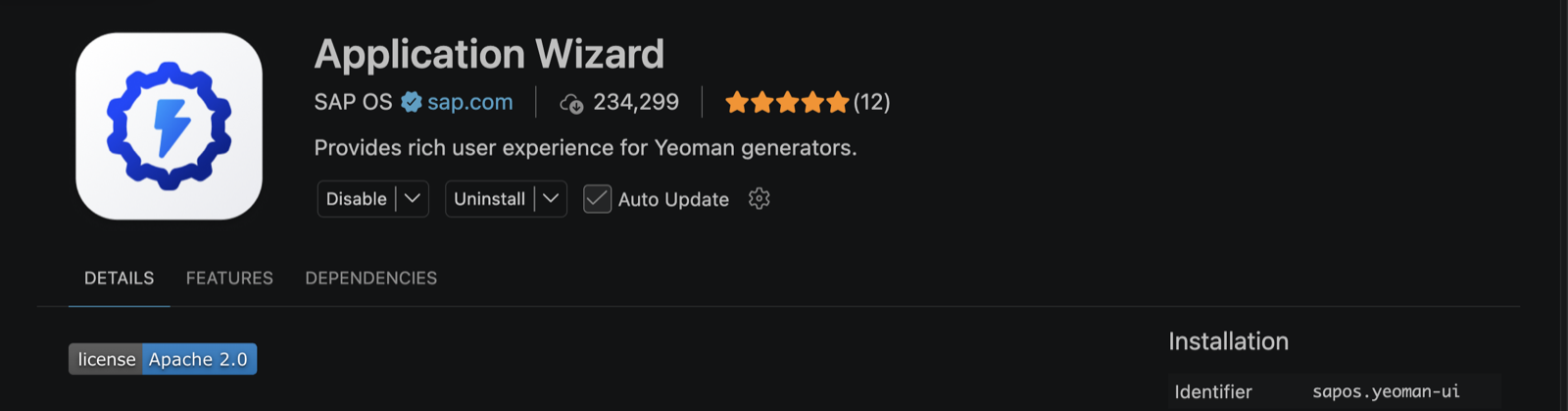
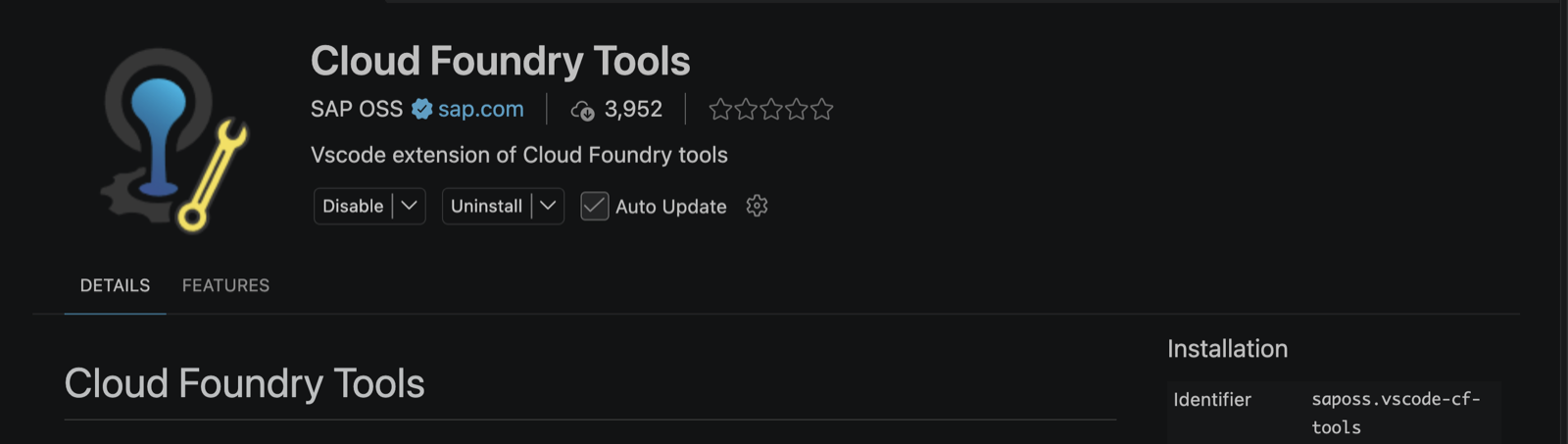
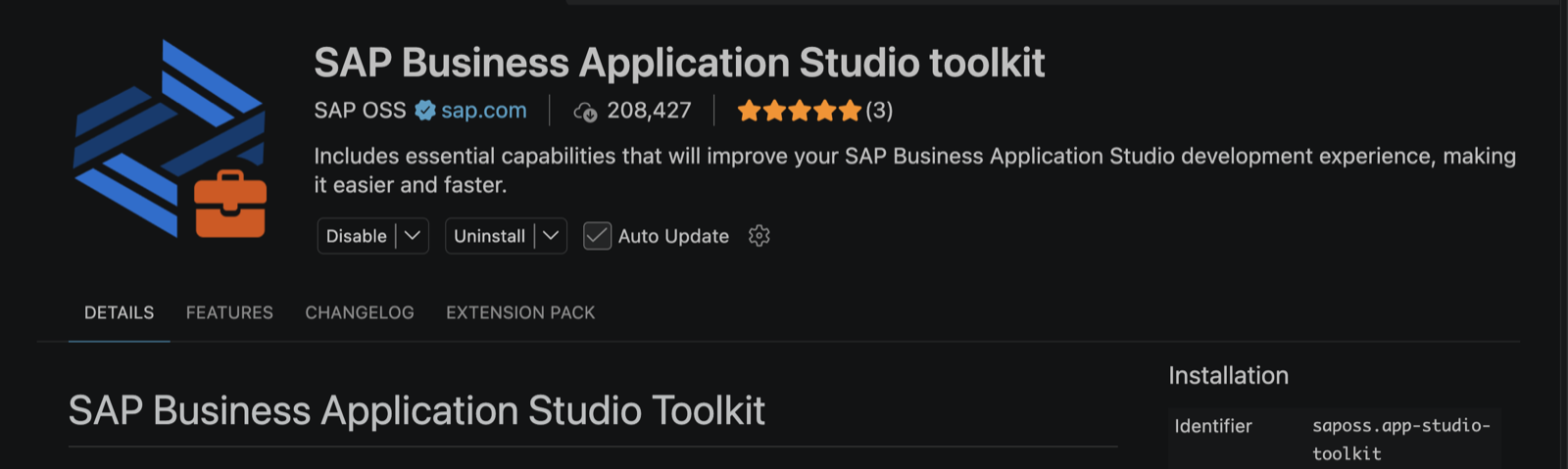
Se instalan cuatro extensiones del marketplace de VS Code. Conviene buscarlas por su identificador, porque varias extensiones de SAP tienen nombres parecidos.
| Extensión | Identificador | Función |
|---|---|---|
| Mobile Development Kit Editor | SAPSE.vsc-extension-mdk | Los editores gráficos, la validación, la compilación y el despliegue |
| Application Wizard | SAPOS.yeoman-ui | El asistente de creación de proyectos |
| Cloud Foundry Tools | SAPOSS.vscode-cf-tools | El inicio de sesión con el que la extensión de MDK llega a Mobile Services |
| SAP Business Application Studio toolkit | SAPOSS.app-studio-toolkit | Se instala sola con el Application Wizard |
Paso 3. Instalar el generador de MDK
El Application Wizard crea los proyectos a partir de los generadores de Yeoman instalados en el equipo. Las plantillas de MDK proceden del generador de SAP:
npm install -g yo @sap/generator-mdkPaso 4. Iniciar sesión en Cloud Foundry
Se abre la vista de Cloud Foundry en la barra de actividades o se ejecuta CF: Login to Cloud Foundry desde la paleta de comandos. Se introduce el endpoint de la API de la subcuenta, que el SAP BTP cockpit muestra en la página Overview de la subcuenta, en el apartado Cloud Foundry Environment, y se inicia sesión con credenciales (Credentials) o con un código de acceso SSO (SSO Passcode).
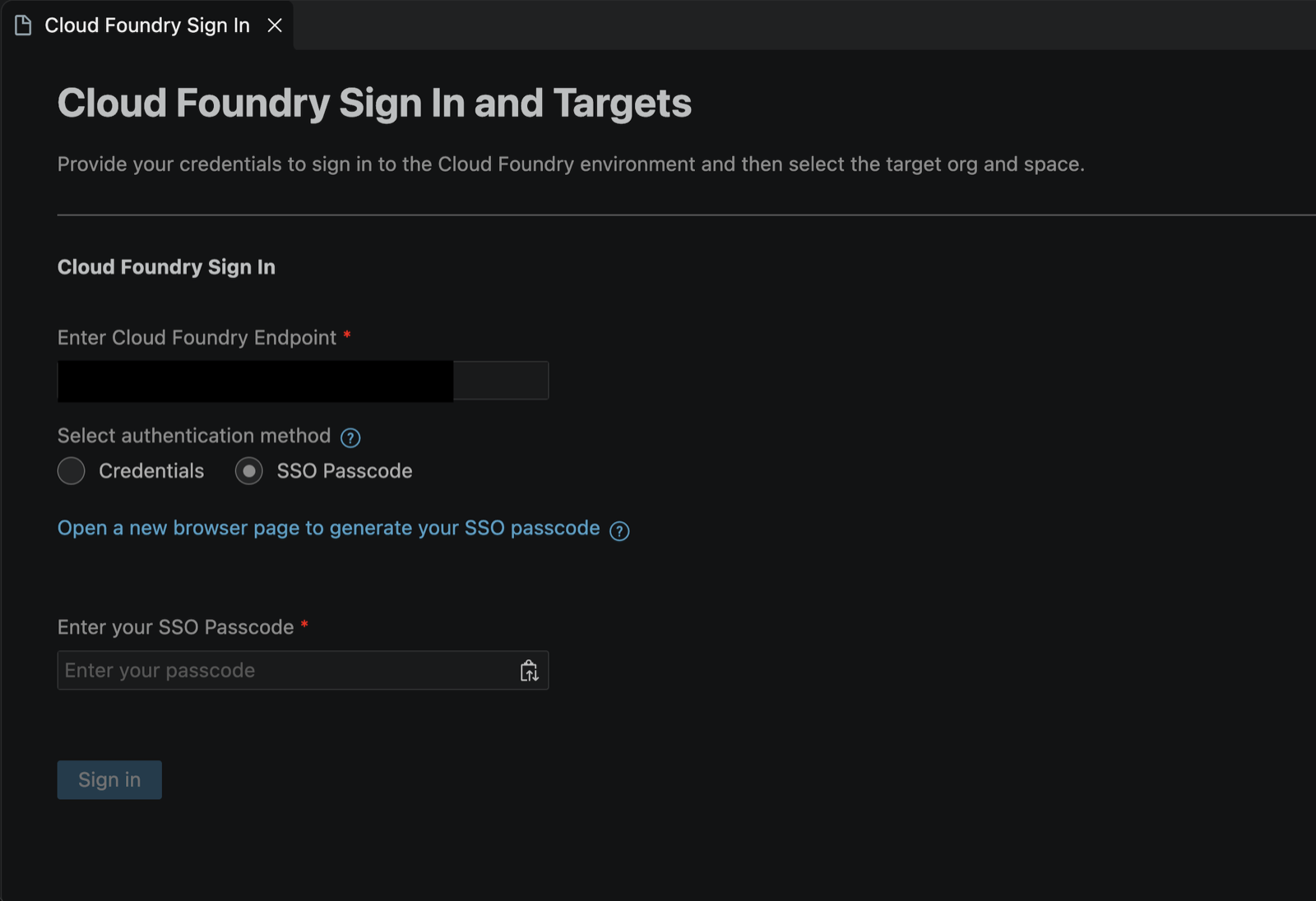
Después se ejecuta CF: Set Org and Space y se eligen la organización y el espacio que contienen la aplicación de Mobile Services. La jerarquía de subcuenta, organización y espacio se explica en El modelo de Cloud Foundry: orgs, spaces y apps sin misterio.

Paso 5. Crear el proyecto
Se abre una carpeta vacía en VS Code, porque el asistente crea el proyecto, por defecto, en la carpeta abierta. Después se abre la paleta de comandos con Cmd+Shift+P, o Ctrl+Shift+P en Windows, y se ejecuta MDK: Create Project with Wizard.
Para aprender a construir paso a paso una primera aplicación MDK, SAP ofrece la misión Create Your First MDK Application.
Trabajar en la aplicación MDK con agentes locales
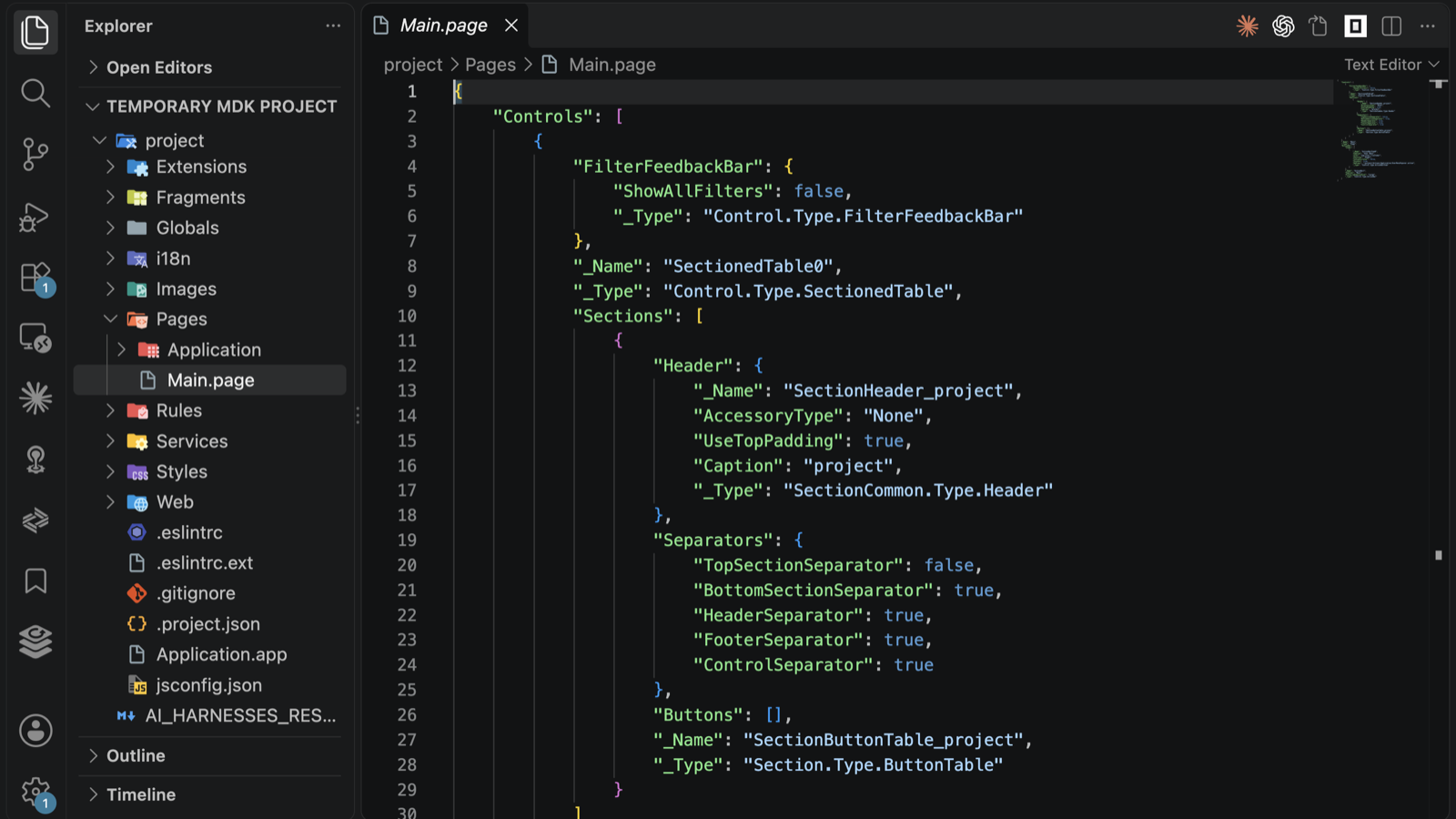
La aplicación es ahora una carpeta en el equipo del desarrollador, y todo lo que ofrece el editor trabaja sobre ella, incluidos los agentes de programación. Agentes como Claude Code, Codex, GitHub Copilot, Cline y OpenCode leen y modifican las mismas páginas, acciones, reglas y servicios que abren los editores gráficos. Una página que genera un agente se puede retocar a mano en el Page Editor, y el agente puede conectar a sus acciones y datos una página diseñada a mano.
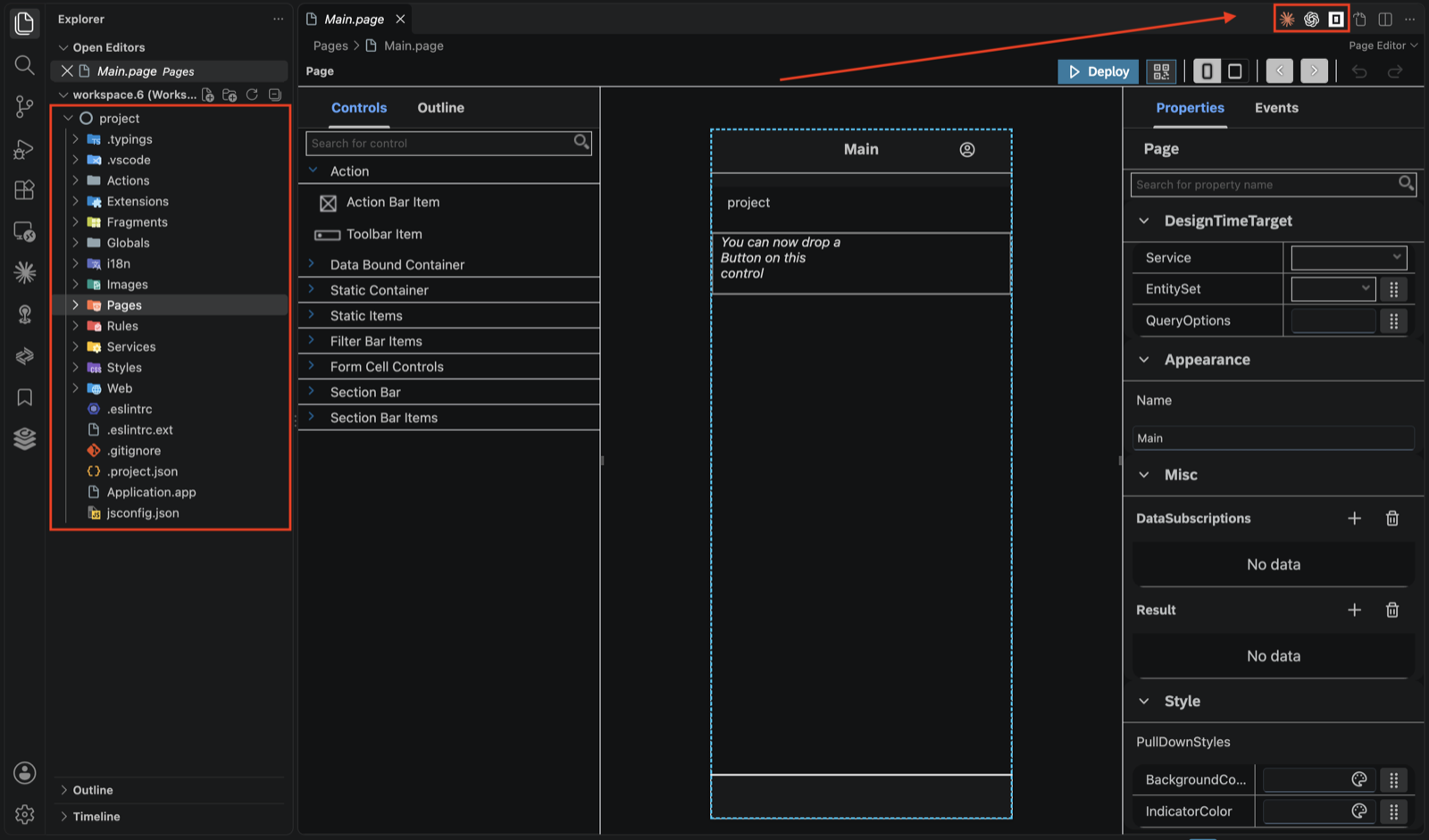
Para que el agente trabaje con un conocimiento de MDK actualizado, y no con lo que recuerda, SAP publica un servidor MCP de código abierto para MDK:
npm install -g @sap/mdk-mcp-serverEl servidor da al agente el esquema de MDK, las plantillas de proyecto y las herramientas de línea de comandos de MDK. Con ellos, el agente puede consultar qué admite un control, generar una página o validar, compilar y desplegar la aplicación cuando se le pide. El tutorial de SAP Set Up MCP Server for MDK Development explica cómo conectarlo a VS Code.
Otro servidor MCP del ecosistema SAP, el que expone un servicio SAP CAP a un agente, se describe en SAP CAP como servidor MCP: una anotación y tres sorpresas.
¿Te ha resultado útil?
Gracias por tu valoración.
Comentarios
Aún no hay comentarios.