SAP Integration Suite: activar el runtime de API Management
API Management activado en SAP Integration Suite, pero sin Configure > APIs. Por qué falta el runtime y cómo activarlo en un trial y en un tenant productivo.
Por Ioan Hadarau 8 min de lectura
Actualizado: 23 de octubre de 2026
Has activado la capacidad de API Management en tu tenant de SAP Integration Suite. En Manage Capabilities aparece como activa, tienes los roles asignados y, aun así, en el menú no hay ni rastro de Configure > APIs. No puedes crear un API Proxy, ni un Key Value Map, ni un API Provider.
En la página de inicio de Integration Suite, la tarjeta Manage APIs está, pero sin ningún enlace, mientras que el resto de capacidades sí los tienen (Discover Integrations, Configure Events, Manage Trading Partners…). Y esto ocurre aunque ya te hayas asignado todos los roles de API Management (APIPortal.Administrator, APIManagement.SelfService.Administrator…): puedes cerrar sesión, volver a entrar y revisar las role collections, y la opción sigue sin aparecer.
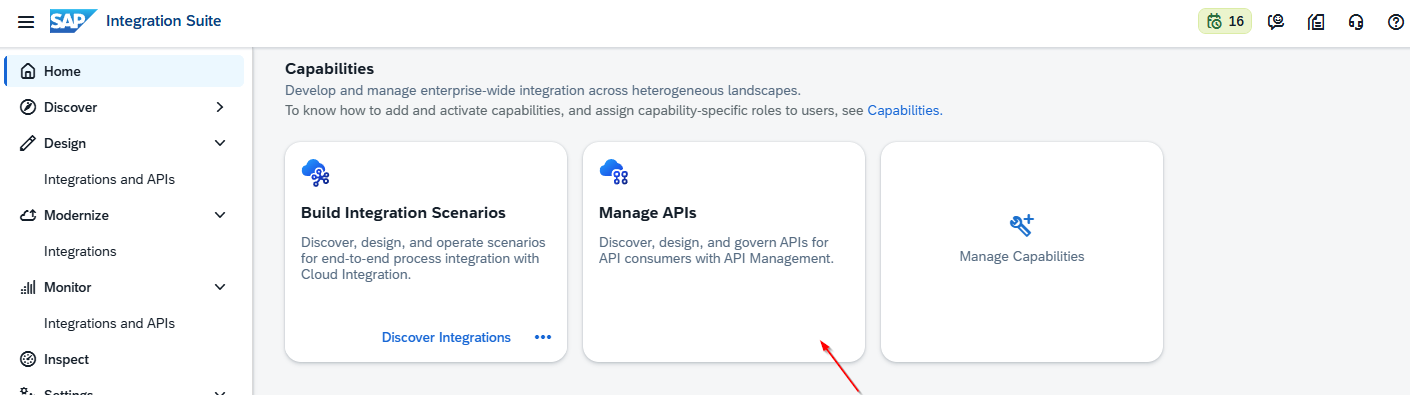
No es un problema de permisos, ni de caché del navegador, ni de roles. Falta un paso que es fácil pasar por alto: activar el runtime de API Management. En este artículo explicamos por qué ocurre y cómo se resuelve, primero en un entorno de prueba gratuito (trial) y después en un tenant productivo, donde el proceso pide algunas decisiones más. Todos los pasos se comprobaron el 23 de octubre de 2026.
Por qué no aparece el menú de APIs en SAP Integration Suite
En SAP Integration Suite hay que distinguir dos cosas:
| Concepto | Qué es | Dónde se gestiona |
|---|---|---|
| Capacidad (Manage APIs) | El derecho a usar API Management dentro de Integration Suite: aprovisiona los componentes de diseño, como el modelado de APIs y el Developer Hub | Home > Manage Capabilities |
| Runtime (Classic API Management) | El tenant de API Management donde viven y se ejecutan los API Proxies, las policies, los Key Value Maps y los API Providers | Settings > Runtimes |
Activar la capacidad no crea el runtime. Mientras la pestaña Classic API Management de Settings > Runtimes está en Inactive, no existe ningún tenant de API Management detrás de la interfaz. Por eso Integration Suite no muestra Configure > APIs: no habría dónde guardar ni desplegar lo que crearas. La tarjeta Manage APIs de la página de inicio puede aparecer incluso sin enlaces.
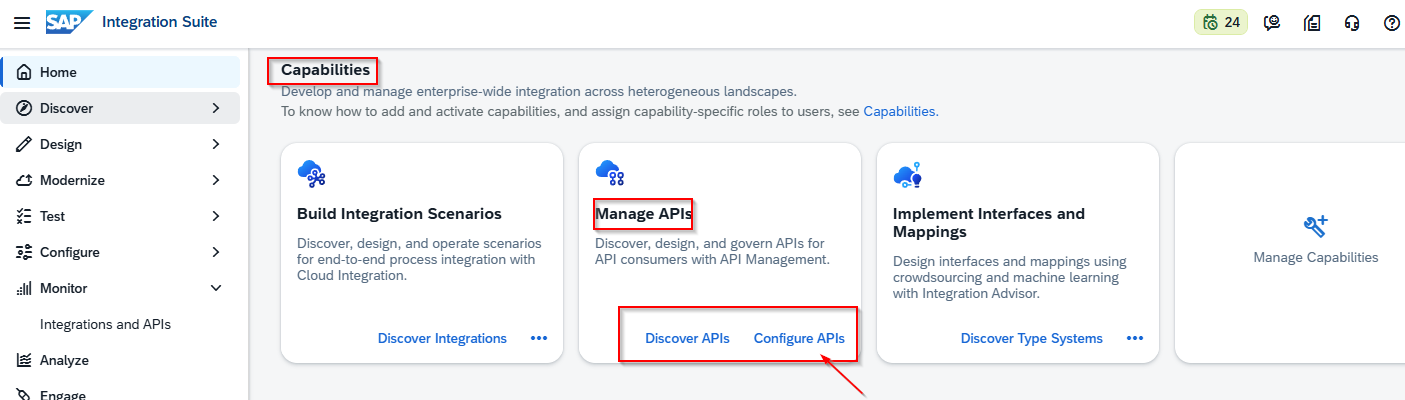
Cuando el runtime pasa a Active, el menú se completa con las opciones de API Management (Configure > APIs, Discover > APIs, Test, Analyze, Engage, Monetize). La tarjeta Manage APIs de la página de inicio también cambia: ahora muestra los enlaces Discover APIs y Configure APIs, y en el menú lateral aparece Configure > APIs.
Ocurre igual con Cloud Integration: su runtime es la pestaña Integration Cell, que normalmente ya está activa. Por eso la diferencia solo se nota con API Management.
Antes de empezar
- La capacidad Manage APIs activada en Integration Suite.
- Los roles de API Management asignados a tu usuario, por ejemplo APIPortal.Administrator y APIManagement.SelfService.Administrator.
- Solo se puede activar una instancia de API Management por subcuenta. Si necesitas más, necesitas más subcuentas.
Parte 1: entorno de prueba gratuito (trial)
En un entorno trial el proceso es directo, porque no hay que elegir tipo de cuenta ni nombre de host.
Paso 1. Localizar el runtime inactivo
Ve a Settings > Runtimes y abre la pestaña Classic API Management. Su estado es Inactive y la página muestra el mensaje «Activate API Management». Fíjate en el menú lateral: todavía no hay ninguna opción de APIs.
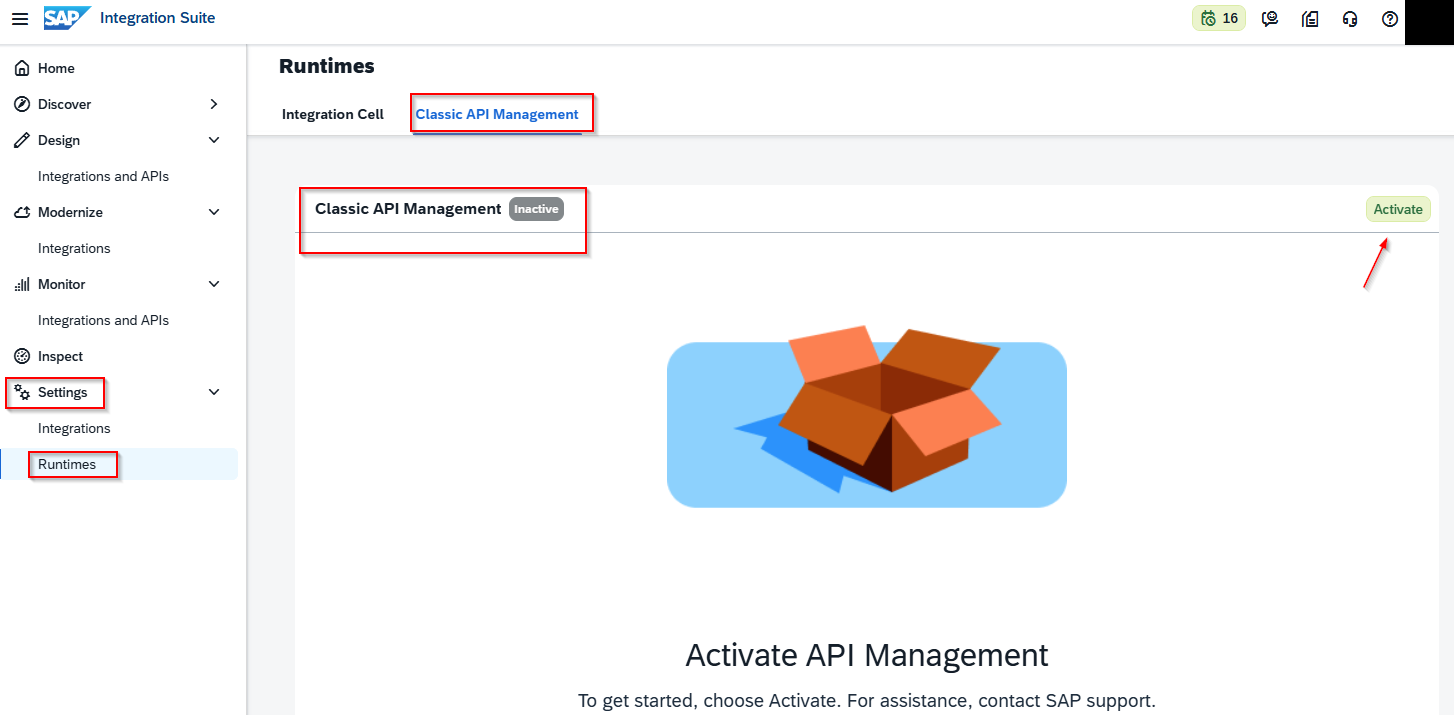
Paso 2. Activar
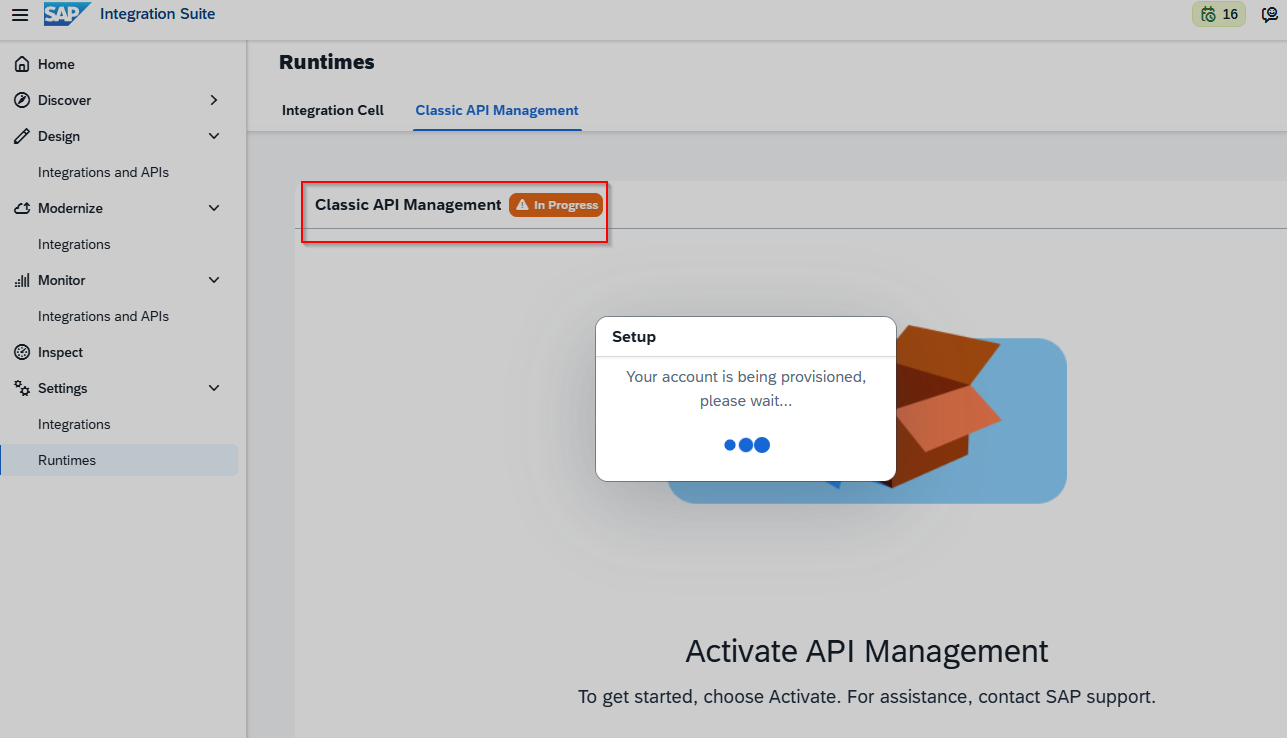
Pulsa Activate (arriba a la derecha) y confirma. El estado pasa a In Progress y aparece la ventana Setup con el mensaje «Your account is being provisioned, please wait…».
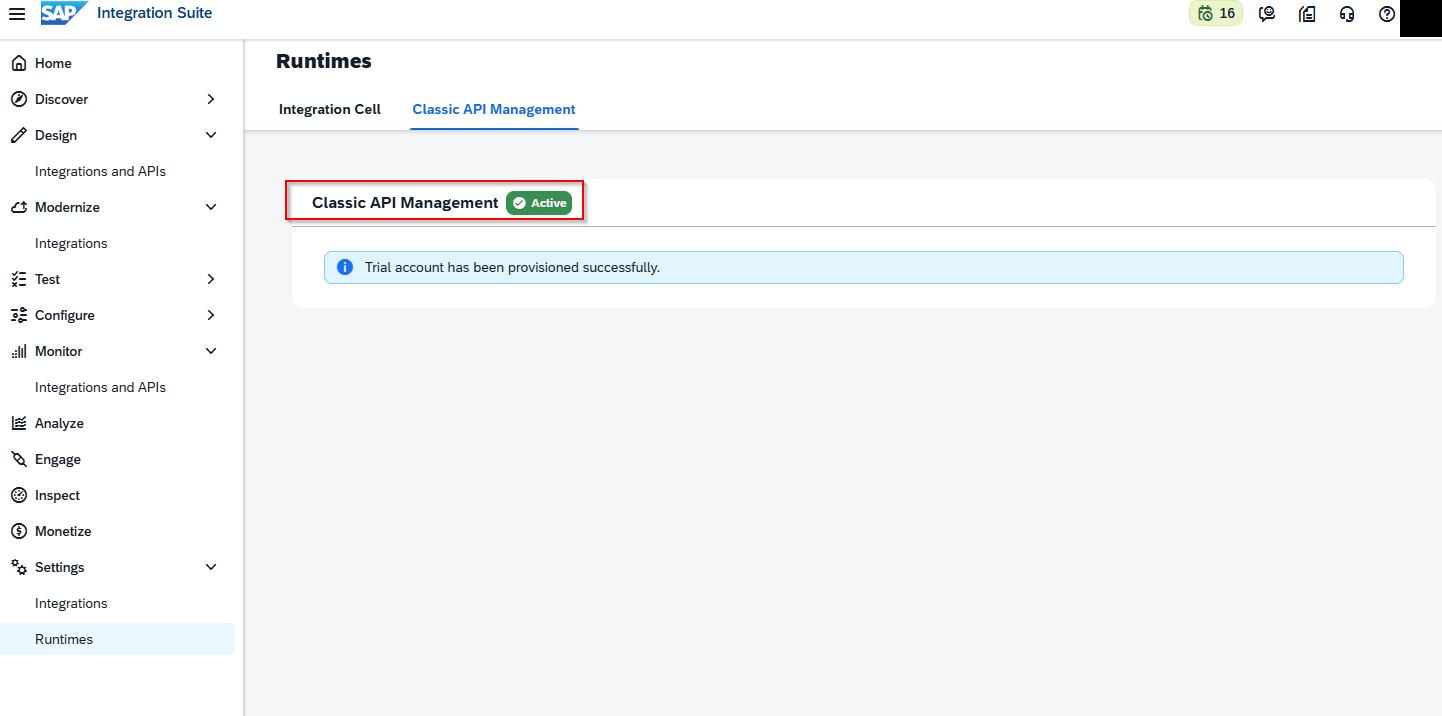
Al cabo de unos minutos el estado pasa a Active con el mensaje «Trial account has been provisioned successfully».
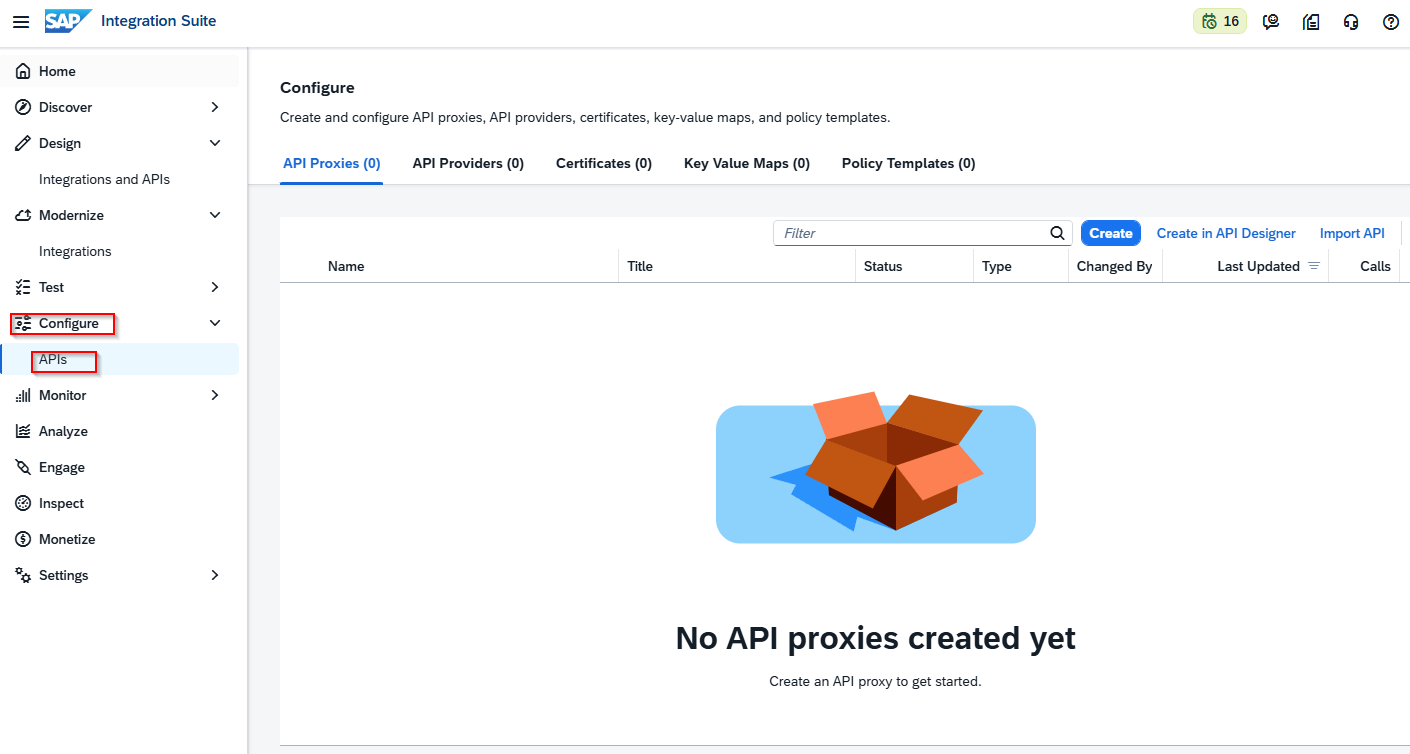
Cierra sesión y vuelve a entrar. Ya aparece APIs en el menú (por ejemplo, en Discover) y tienes acceso a Configure > APIs.
En Configure > APIs ya puedes trabajar con API Proxies, API Providers, Certificates, Key Value Maps y Policy Templates. En un entorno recién activado todas las pestañas están a cero.
Parte 2: tenant productivo
En un tenant productivo la pantalla es distinta: antes de activar hay que configurar el servicio. Además, aquí hay decisiones que no conviene tomar a la ligera.
Antes de pulsar Activate en un tenant de cliente: la activación crea el runtime productivo de API Management y puede tener impacto en costes. Pide la autorización por escrito del responsable de la cuenta.
Paso 1. Configurar el servicio
En Settings > Runtimes > Classic API Management (estado Inactive), abre Configure. La página Configure the API Management Service recuerda que solo se puede activar una instancia de API Management por subcuenta. Rellena:
| Campo | Qué poner |
|---|---|
| Account Type | Production para producción. Non Production para desarrollo o calidad |
| Host Alias | El nombre que formará la URL de todos los API Proxies: https://<host-alias>.apimanagement.<región>.hana.ondemand.com |
| Notification Contact | Un buzón que vaya a seguir existiendo, mejor del equipo que del consultor |
| Make … the API Portal administrator | Marca la casilla para que tu usuario quede como administrador del API Portal |
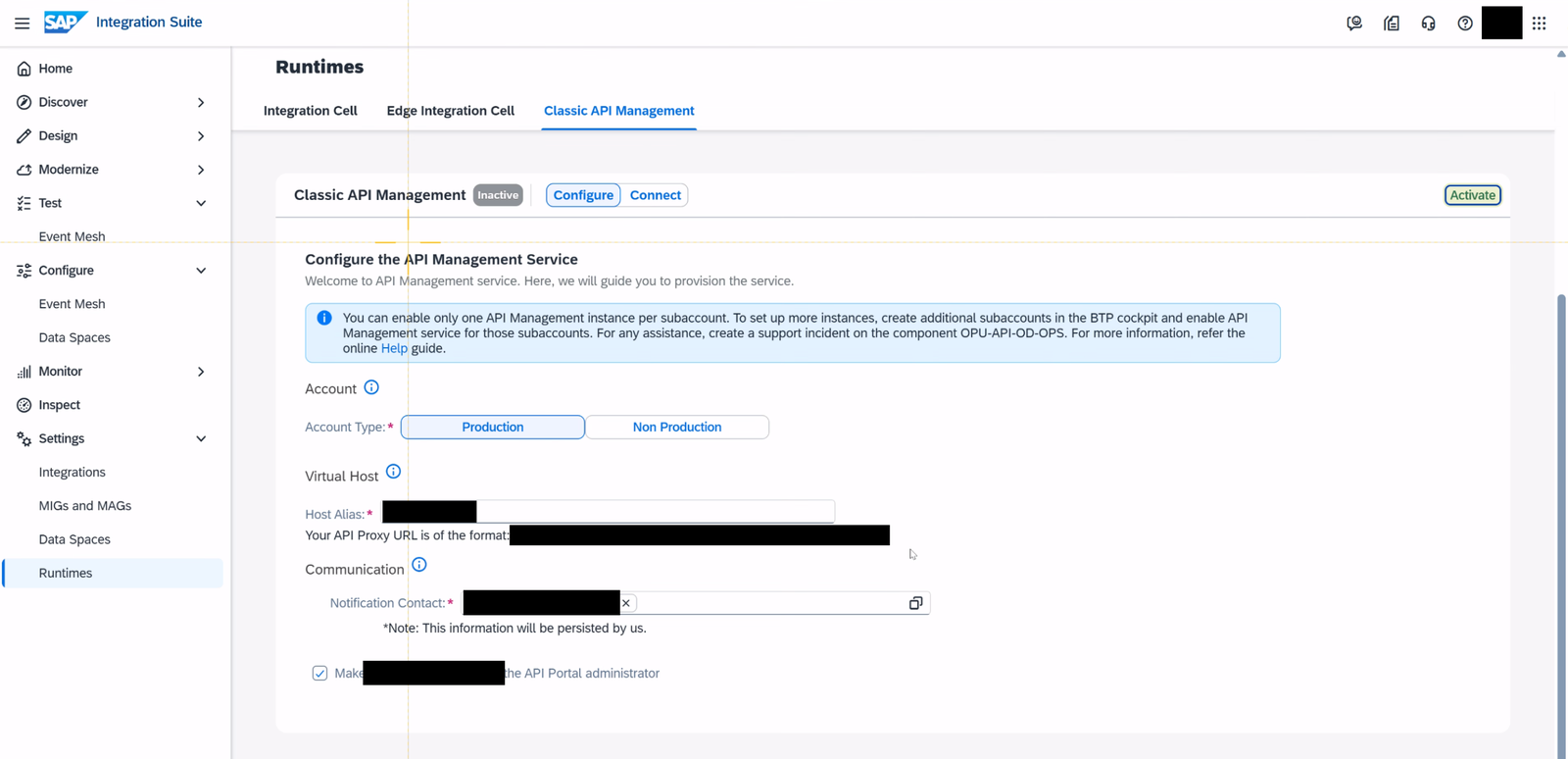
El Host Alias es la decisión importante. Es la URL que vas a comunicar a todos los consumidores de tus APIs. Elige un nombre estable y coherente con tu convención de entornos, porque cambiarlo después obliga a todos los consumidores a cambiar su configuración.
Paso 2. Activar y confirmar
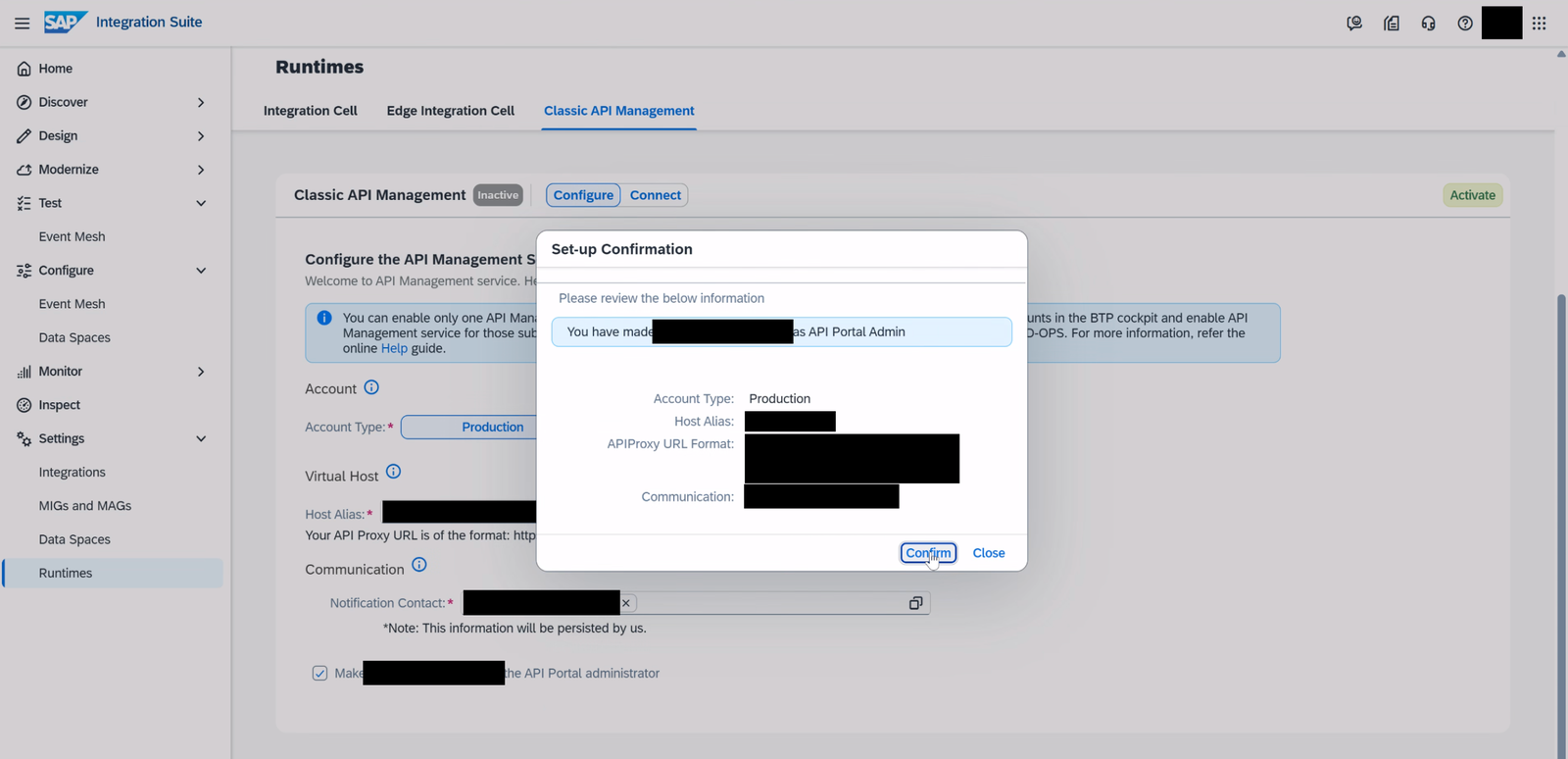
Pulsa Activate. Aparece la ventana Set-up Confirmation con el resumen: tipo de cuenta, Host Alias, formato de la URL de los proxies y contacto. Revísalo con calma y pulsa Confirm.
Paso 3. Esperar al aprovisionamiento
El estado pasa a In Progress y SAP avanza por tres fases:
- Configuration: configura API Management en la subcuenta.
- Testing the Setup: despliega un API Proxy de ejemplo y lanza pruebas de humo.
- Release Notification: envía un correo de confirmación al contacto que indicaste.
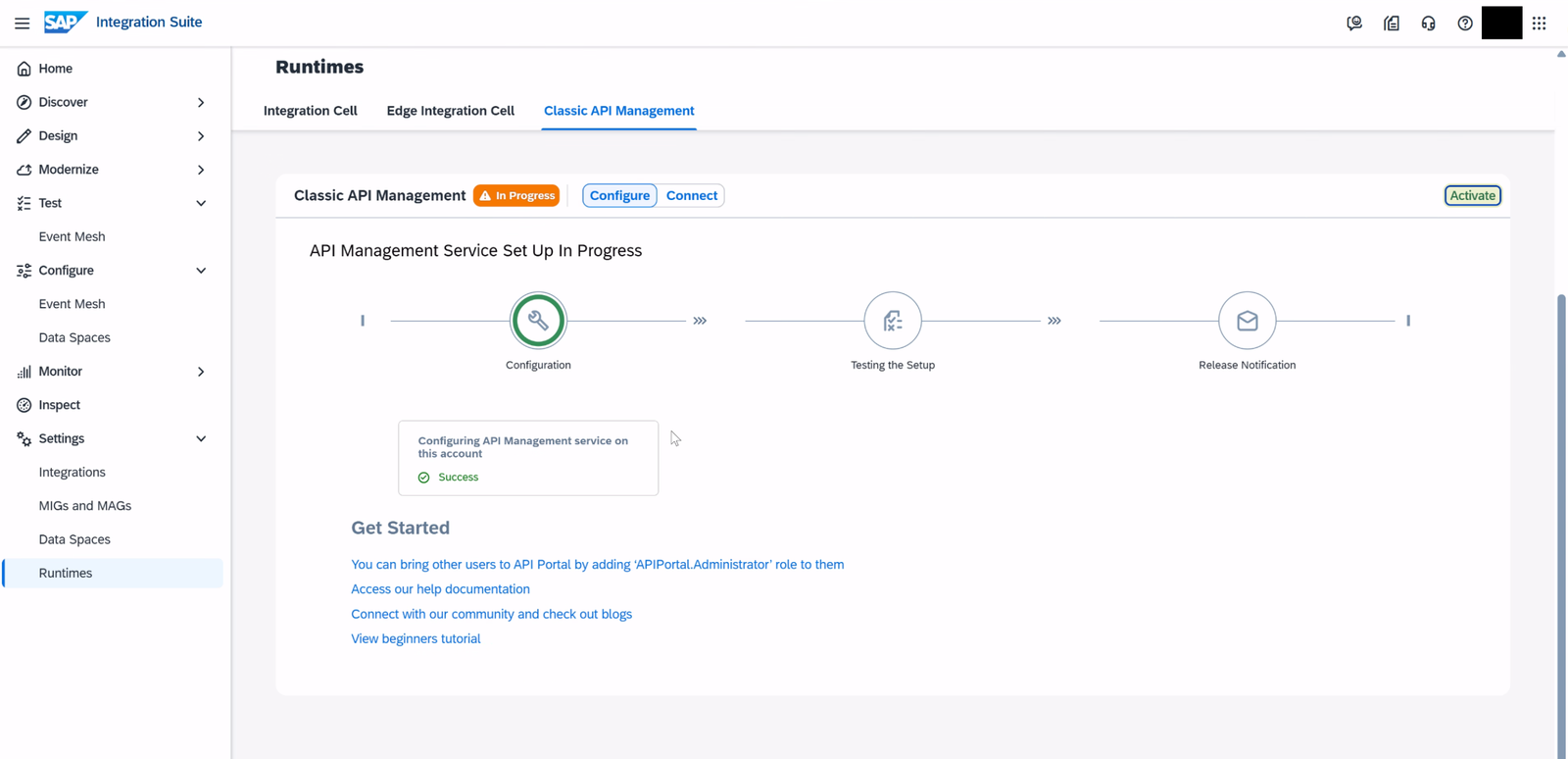
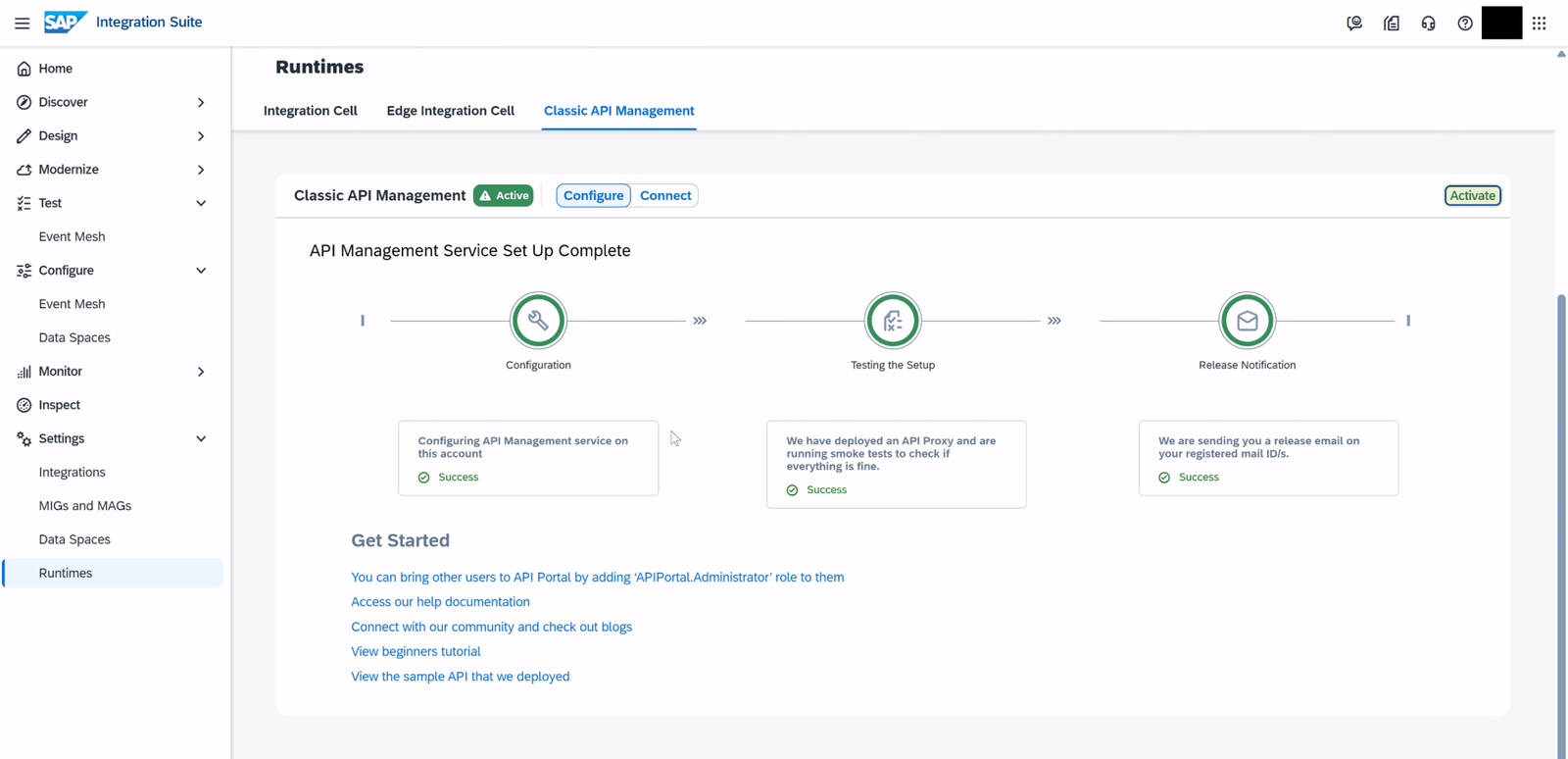
En nuestro caso tardó alrededor de un minuto. Al terminar, el estado es Active, la página muestra API Management Service Set Up Complete y las tres fases indican Success.
Paso 4. Verificar la conexión
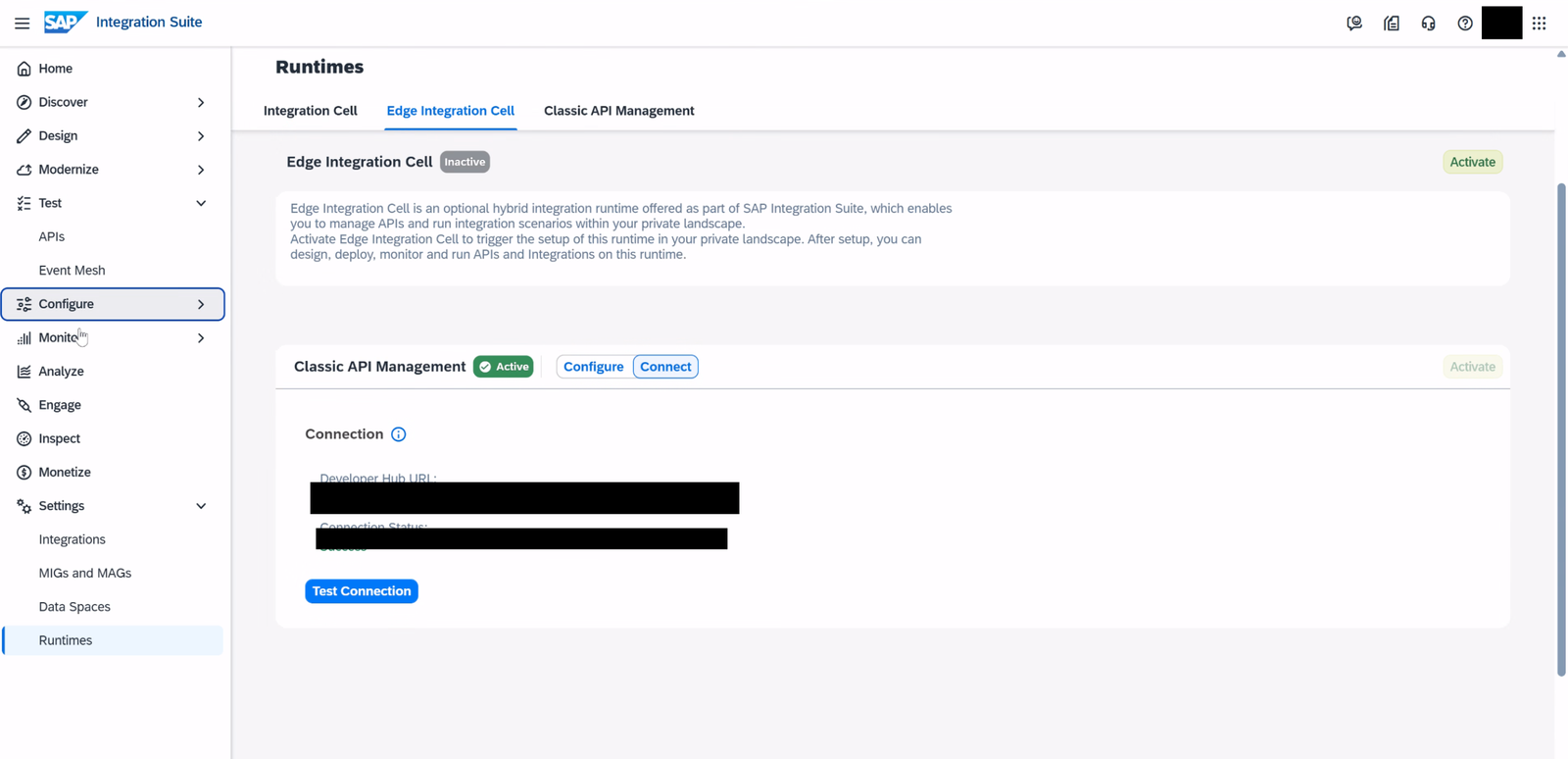
En la misma tarjeta, abre Connect y pulsa Test Connection. Debe devolver Success y mostrar la URL del Developer Hub. Recarga la página: el menú lateral ya incluye Configure > APIs, Analyze, Engage y Monetize.
Diferencias entre trial y productivo
| Trial | Productivo | |
|---|---|---|
| Formulario previo | No | Sí: tipo de cuenta, Host Alias, contacto y administrador |
| Tipo de cuenta | No se elige | Production o Non Production |
| Host de los proxies | Lo asigna SAP | Lo defines tú con el Host Alias |
| Fases de aprovisionamiento visibles (proxy de ejemplo, correo) | No se mostraron en nuestra prueba | Sí |
| Impacto en costes | No | Puede tenerlo: pide autorización |
Después de activar
- Da acceso a tu equipo: asigna APIPortal.Administrator a quien vaya a administrar API Management (BTP Cockpit > Security > Role Collections). Es la recomendación que el propio asistente muestra al terminar. Si necesitas repasar cómo funcionan las role collections, lo explicamos en Role collections, role templates y usuarios sombra en SAP BTP.
- Revisa el proxy de ejemplo que SAP despliega en la fase de pruebas. No forma parte de tu solución y puedes borrarlo.
- Configura los API Providers y los Key Value Maps antes de importar o crear tus proxies.
- Comprueba la compatibilidad TLS de tus consumidores. SAP está retirando cifrados TLS 1.2 antiguos en la entrada a API Management (KBA 3797056). Un cliente incompatible falla en el handshake y no deja rastro en los logs de API Management. Lo contamos en detalle en SAP API Management: así cambian los cifrados TLS.
En resumen
Si en Integration Suite tienes API Management «activado» pero no ves Configure > APIs, mira Settings > Runtimes. La capacidad y el runtime son dos cosas distintas, y sin el runtime Classic API Management en Active no hay API Management usable. En un trial basta con pulsar Activate. En producción, decide bien el Host Alias, pide autorización y deja como contacto un buzón del equipo.
¿Te ha resultado útil?
Gracias por tu valoración.
Comentarios
Aún no hay comentarios.