SAP Build Work Zone advanced: configurar CIS e IPS en BTP
Cómo habilitar SAP Build Work Zone, advanced edition en SAP BTP con autenticación SAML 2.0 y aprovisionamiento automático de usuarios y grupos con Identity Provisioning.
Por Grecia Rodriguez 6 min de lectura
SAP Build Work Zone, advanced edition ofrece un punto de entrada único y personalizado a aplicaciones, contenido y procesos de negocio. Su puesta en marcha en SAP BTP no empieza por el servicio, sino por la identidad: sin usuarios y grupos sincronizados, nadie puede ingresar ni administrar Work Zone.
Este artículo recorre la configuración de extremo a extremo en una subcuenta Development con entorno Cloud Foundry, con SAP Cloud Identity Services (CIS) como proveedor de identidad y Identity Provisioning (IPS) para aprovisionar usuarios y grupos hacia Work Zone. Los conceptos de suscripción, instancia, entitlements y colecciones de roles se explican con más detalle en los artículos sobre subscriptions e instancias en SAP BTP, entitlements y cuotas y role collections y usuarios sombra.
Objetivo y alcance
El resultado buscado es un Work Zone operativo, con autenticación centralizada (SAML 2.0) y aprovisionamiento automático, de modo que el administrador pueda ingresar, administrar y comenzar a construir sitios.
Incluido en esta configuración
- Asignación de derechos (planes
AdvancedyAdvanced (Application)). - Ejecución del Booster de Work Zone advanced.
- Creación de grupos de usuarios en CIS y validación de colecciones de roles.
- Configuration Wizard y aplicación SAML 2.0 en CIS, con Global User ID como identificador.
- Usuario técnico
IPS_ADMINcon certificado y secreto. - Sistema de origen (CIS) y sistema de destino (Work Zone) en IPS, con sus transformaciones.
- Activación y validación de los Jobs de lectura y simulación.
Fuera de alcance
- Migración desde SAP Jam y uso de SAP SuccessFactors Work Zone.
- Dominio personalizado: se usa el predeterminado
ondemand.com. - Complementos opcionales: SAP Business Application Studio y SAP Build Process Automation.
- Diseño de sitios, contenido y temas.
Prerrequisitos
- Cuenta global y subcuenta con entorno Cloud Foundry habilitado.
- Suscripción a SAP Cloud Identity Services, con la relación de confianza validada.
- Administrador de la cuenta global y de la subcuenta disponible para ejecutar el Booster.
- Un usuario administrador de tipo empleado en CIS.
Visión general del proceso
flowchart TB
  A["1. Asignar derechos"] --> B["2. Ejecutar el Booster"]
  B --> C["3. Crear grupos en CIS"]
  C --> D["4. Configuration Wizard y SAML"]
  D --> E["5. Usuario técnico IPS_ADMIN"]
  E --> F["6. Sistema de origen: CIS"]
  F --> G["7. Sistema de destino: Work Zone"]
  G --> H["8. Activar los Jobs"]
| # | Actividad | Entregable |
|---|---|---|
| 1 | Validar prerrequisitos y asignar derechos | Planes visibles en Entitlements |
| 2 | Ejecutar el Booster | Suscripción e instancia en Instances and Subscriptions |
| 3 | Crear grupos y validar colecciones de roles | Administrador con acceso a Work Zone |
| 4 | Completar el Configuration Wizard y crear la aplicación en CIS | Aplicación SAML con metadatos cargados |
| 5 | Crear el usuario técnico IPS_ADMIN | Certificado, Client ID y secreto |
| 6 | Configurar el sistema de origen (CIS) | Propiedades y transformación guardadas |
| 7 | Configurar el sistema de destino (Work Zone) | Propiedades y transformación guardadas |
| 8 | Activar los Jobs de aprovisionamiento | Jobs exitosos en Job Logs |
Derechos y Booster
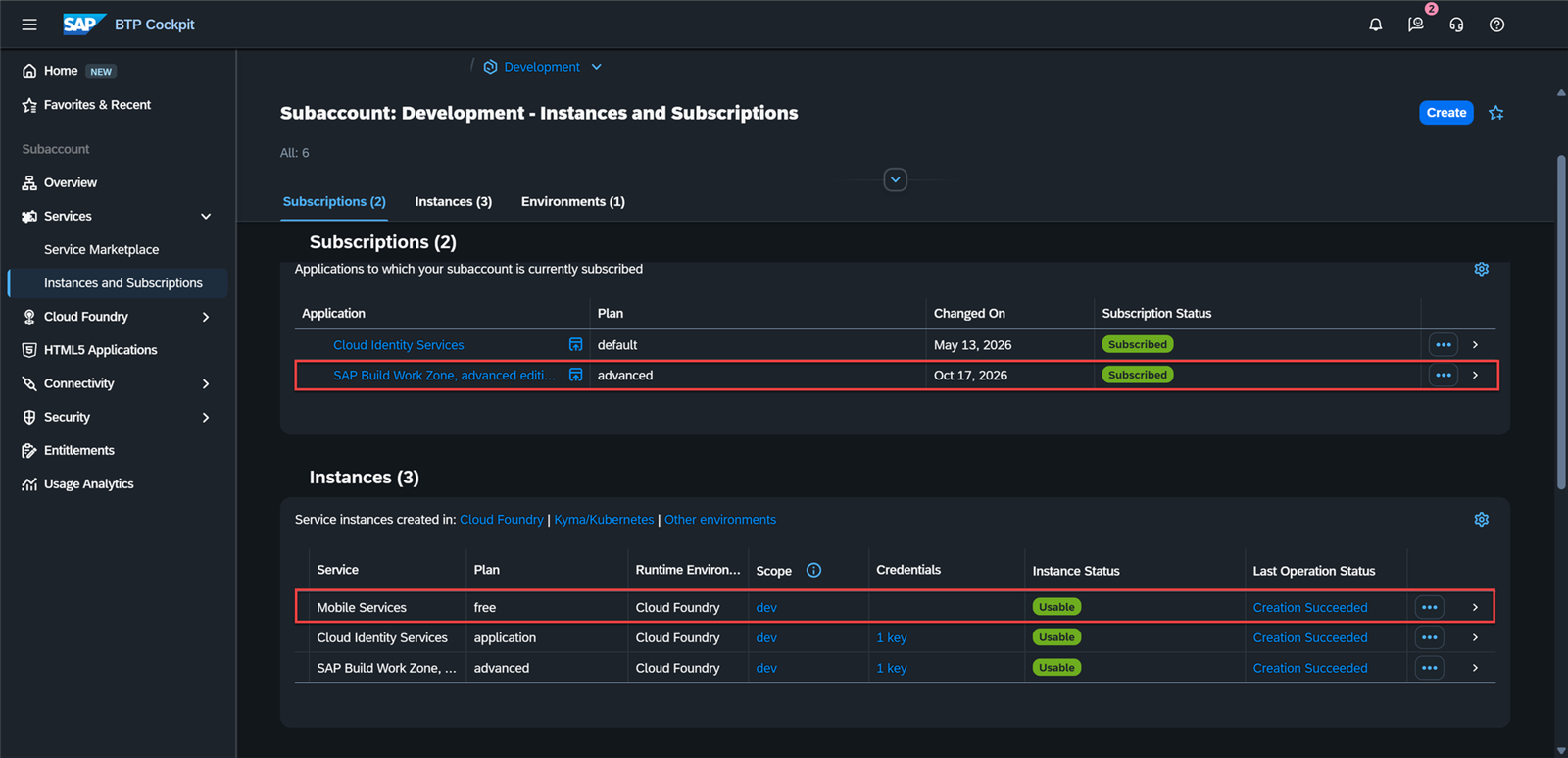
Primero se asignan a la subcuenta los derechos de los planes Advanced y Advanced (Application). Con ellos visibles en Entitlements, el administrador de la cuenta global y de la subcuenta ejecuta el Booster de Work Zone advanced.
El Booster deja creadas la suscripción y la instancia del servicio. Se comprueba en Instances and Subscriptions del BTP Cockpit.
Grupos y colecciones de roles
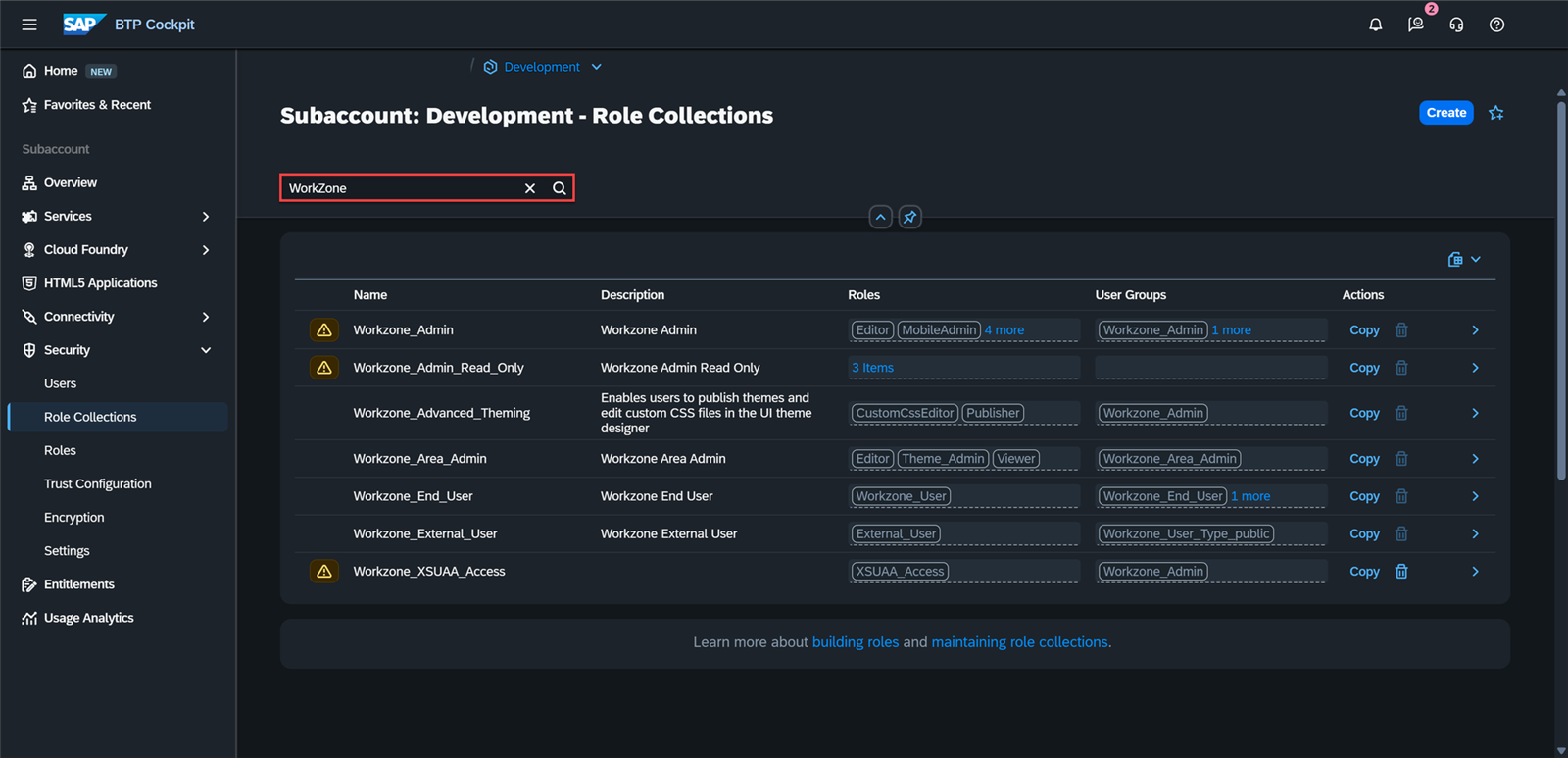
Work Zone advanced incorpora colecciones de roles estándar en la subcuenta. Se pueden filtrar por WorkZone en Role Collections, y cada una enlaza con los grupos de usuarios que le dan acceso.
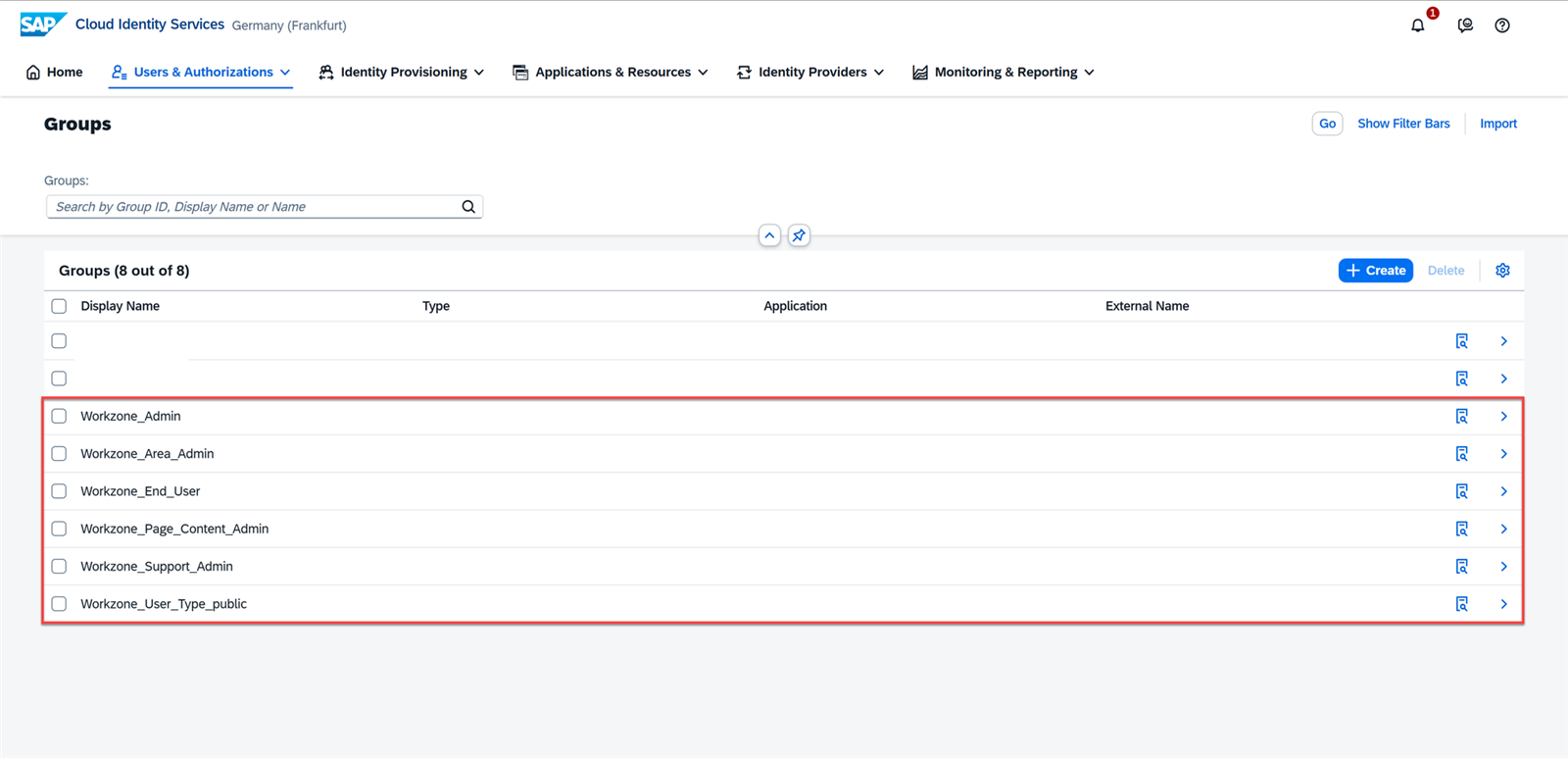
En CIS se crean los grupos de usuarios correspondientes (por ejemplo Workzone_Admin, Workzone_Area_Admin o Workzone_End_User). Al asignar el administrador a ellos, obtiene acceso a Work Zone con permisos de administración y desarrollo.
Configuration Wizard y aplicación SAML
Con el acceso de administrador, el siguiente paso es completar el Configuration Wizard de Work Zone y crear la aplicación SAML 2.0 en CIS, con los metadatos cargados. Como identificador se usa el Global User ID.
Usuario técnico IPS_ADMIN
IPS necesita un usuario técnico, IPS_ADMIN, para leer de CIS y escribir en Work Zone. Su alta entrega tres elementos: el certificado, el Client ID y el Client Secret.
Dos puntos merecen atención desde este paso:
- El Client Secret no se puede recuperar después de crearlo. Hay que guardarlo en un gestor de contraseñas y, si se pierde, generar uno nuevo.
- Cada vez que se regenera el certificado del sistema de origen, hay que volver a cargarlo en
IPS_ADMIN.
Sistemas de origen y destino en IPS
En Identity Provisioning se configuran dos sistemas, cada uno con sus propiedades y su transformación:
- Sistema de origen (CIS), desde el que se leen usuarios y grupos.
- Sistema de destino (Work Zone), hacia el que se aprovisionan.
Si el administrador queda sin rol en Work Zone, la solución es usar su Global User ID (userUuid) en la transformación del destino.
Jobs de aprovisionamiento
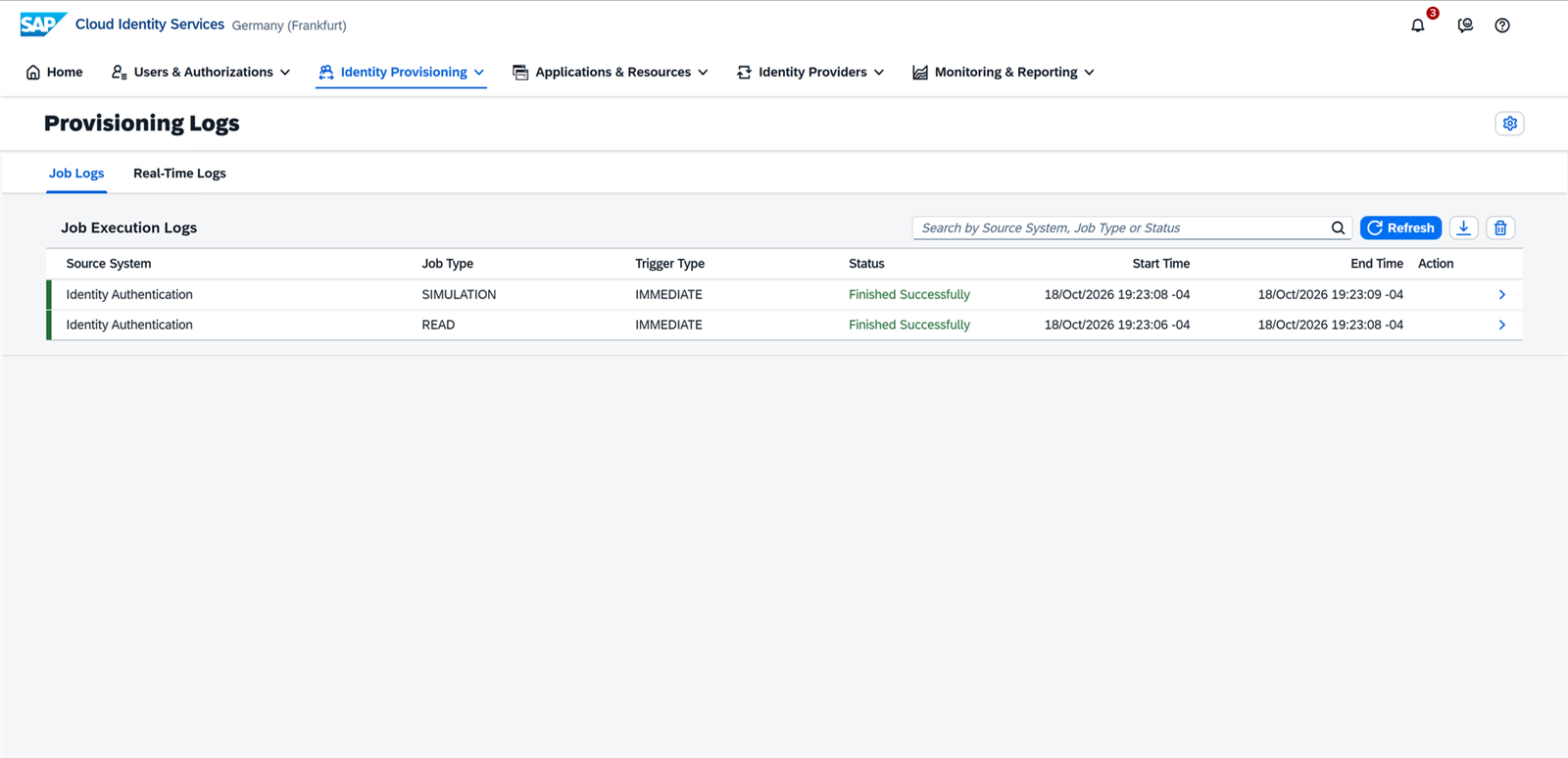
Con ambos sistemas guardados, se activan los Jobs. La configuración es correcta cuando los Jobs READ y SIMULATION terminan con éxito en Provisioning Logs, pestaña Job Logs.
Criterios de aceptación
- Los planes de Work Zone advanced aparecen en la subcuenta y la instancia está creada.
- El usuario administrador accede al servicio con permisos de administración y desarrollo.
- Los Jobs
READySIMULATIONterminan con éxito. - El onboarding del servicio queda finalizado en el Configuration Wizard.
Riesgos y cómo mitigarlos
| Riesgo | Mitigación |
|---|---|
Pérdida del Client Secret de IPS_ADMIN | Guardarlo en un gestor de contraseñas; generar uno nuevo si se pierde |
| Error 401 en el Job de lectura al regenerarse el certificado del origen | Volver a cargar el certificado en IPS_ADMIN tras cada regeneración |
| Propiedades con espacios o errores en los sistemas de IPS | Revisar los valores antes de guardar y validar en Job Logs |
| Administrador sin rol en Work Zone | Usar el Global User ID (userUuid) del administrador en la transformación del destino |
Conclusión
La clave de Work Zone advanced está en la base de identidad: derechos, grupos, aplicación SAML y aprovisionamiento con IPS. Con los Jobs READ y SIMULATION en verde, el servicio queda listo para que el administrador construya sitios. Si tu organización necesita acompañamiento en la puesta en marcha de SAP BTP, consulta nuestros servicios de consultoría.
¿Te ha resultado útil?
Gracias por tu valoración.
Comentarios
Aún no hay comentarios.